
Cómo configurar empleados en ClockShark
Cree empleados en ClockShark para gestionar sus datos y prepararlos para trabajar en un trabajo. También puede dar a los empleados la opción de gestionar un equipo. Al crear un empleado, puede configurar su rol, política de tiempo libre, nivel de permisos de seguridad y el seguimiento de ubicación GPS según sus preferencias.
Crear un empleado
Existen 2 opciones para crear un empleado:
- Vaya a Admin > Empleados (Admin > Employees), y haga clic en + Añadir empleado (+ Add Employee) en la esquina superior derecha.
- Desde cualquier página, haga clic en + Nuevo (+ New) en la esquina superior derecha, y luego en Empleado (Employee).
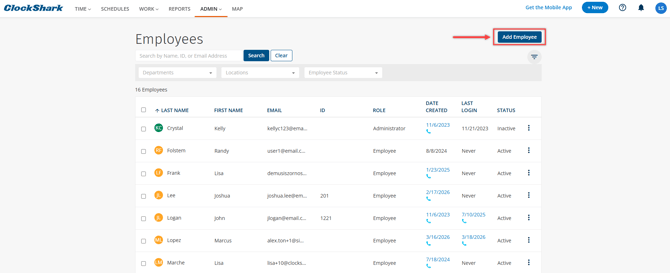
Para importar empleados en bloque, consulte Cómo importar datos How to Import Data.
Agregar información del empleado
Hay 5 secciones que puede completar al crear un empleado.
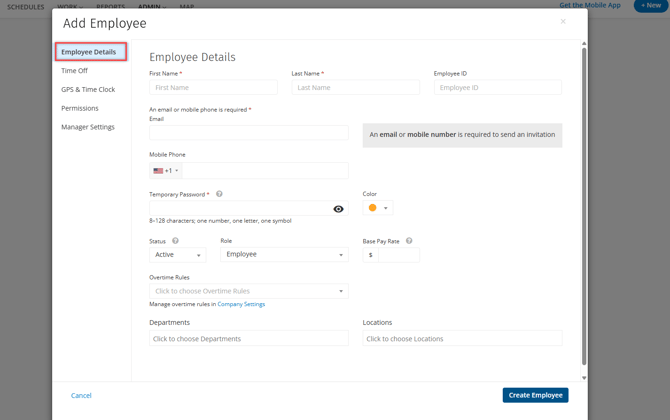
Detalles del empleado: Debe completar los campos obligatorios para crear un empleado.
- Nombre (First name) y Apellido (Last name)
- Correo electrónico o teléfono móvil (Email or Mobile Phone): necesario para enviar la invitación de configuración.
- Contraseña temporal (Temporary Password): cree una contraseña para el primer inicio de sesión del empleado. Debe tener al menos 8 caracteres, incluyendo un número, una letra y un símbolo.
También puede completar campos opcionales:
- Color (Color): elija un color para organizar a sus empleados.
- Estado (Status):
- El usuario Activo (Active) recibirá automáticamente la invitación al completar el registro.
- El usuario Inactivo (Inactive) no contará para el número de usuarios y no recibirá invitación.
- Rol (Role): seleccione un rol para definir los permisos del empleado.
Más información en Cómo usar roles y configuración de administrador (How to Use Roles and Manager Settings). - Tarifa base de pago (Base Pay Rate): solo para fines de reporte. Esta información no se utiliza para exportaciones de nómina.
Más información en Cómo usar las tarifas de pago de ClockShark (How to Use ClockShark Pay Rates). - Reglas de horas extra (Overtime Rules): asigne una política de horas extra si es necesario.
Para crear una política personalizada, consulte Cómo configurar reglas de horas extra (How To Setup Overtime Rules). - Departamentos y ubicaciones (Departments and Locations): disponibles solo en el Plan Pro.
Organice a los empleados según su ubicación o tipo de trabajo.
Tiempo libre (Time Off): Esta sección está disponible solo para usuarios del Plan Pro.
Aquí puede asignar políticas de tiempo libre pagado, tiempo por enfermedad o tiempo libre no pagado al empleado. Asegúrese de asignar la política correspondiente. Para más información, consulte Cómo configurar políticas de tiempo libre How to set up Time Off Policies.
¿Le interesa esta función del Plan Pro? Contáctenos aquí.
GPS y reloj de tiempo (GPS & Time Clock)
Las opciones Seguimiento GPS (GPS Tracking) y Permitir registro de entrada desde el sitio web (Allow clocking in from the website) están habilitadas por defecto.
Puede ajustarlas según sea necesario.
Más información en Cómo personalizar la configuración de GPS en ClockShark How to Customize GPS Settings in ClockShark.
Permisos (Permissions)
Ajuste los permisos del empleado según lo que puede ver o editar.
Los permisos predeterminados son:
- Fichas Horarias móviles (Mobile Timesheets): añadir y editar solo notas y archivos adjuntos
- Trabajos (Jobs): solo visualización
- Tareas (Tasks): solo visualización
- Clientes (Customers): solo visualización
Configuración de administrador (Manager Settings)
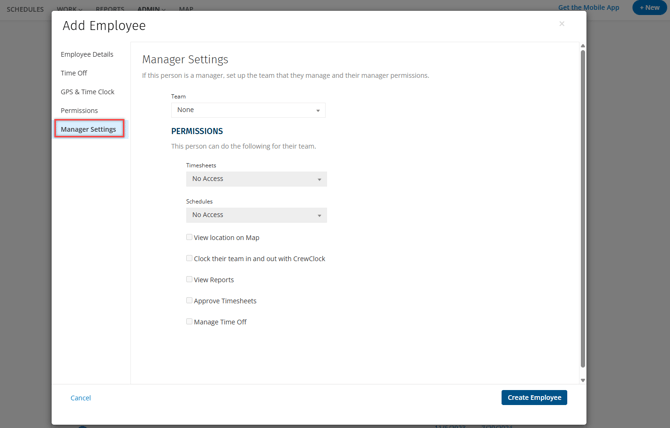
Esta sección permite asignar un equipo a un empleado a nivel de administrador.
Proporciona acceso a horarios, fichas horarias, ubicaciones y tiempo libre de los empleados en ese equipo.
Más información en Cómo usar roles y configuración de administrador How to Use Roles and Manager Settings.
Activar un nuevo empleado
Se enviará un correo electrónico de invitación al empleado una vez creado en el portal web.
El empleado puede hacer clic en Unirse ahora (Join Now) para ser redirigido al sitio web de ClockShark y crear su contraseña.
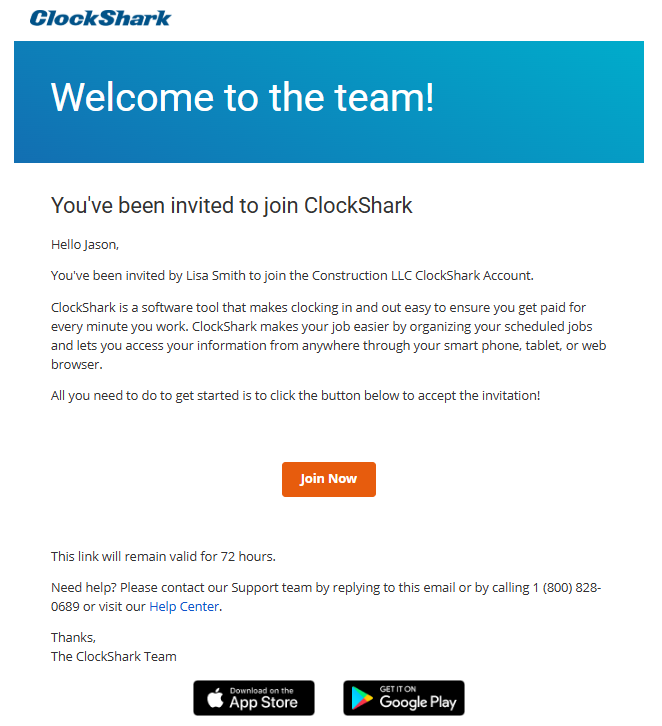
Nota: El enlace de invitación expira después de 72 horas.
Para reenviarlo, desde la página de empleados, haga clic en los tres puntos > Enviar invitación (Send Invitation).
También puede enviar una invitación por mensaje de texto si añadió el número de teléfono móvil en el perfil del empleado.
El empleado puede hacer clic en el enlace y completar el proceso.
Para usar la aplicación móvil de ClockShark sin invitación, puede descargarla desde App Store o Google Play.
El correo electrónico y la contraseña son los mismos que en el portal web.
Desactivar/Reactivar un empleado
Para desactivar un empleado:
- Vaya a Admin > Empleados (Admin > Employees).
- Haga clic en los tres puntos junto al empleado.
- Haga clic en Desactivar (Deactivate).
Para reactivar un empleado:
- Vaya a Admin > Empleados (Admin > Employees).
- Haga clic en el menú desplegable junto al filtro de estado.
- Seleccione Empleados inactivos (Inactive Employees) y haga clic en Aplicar (Apply).
- Haga clic en los tres puntos junto al empleado.
- Haga clic en Activar (Activate).
Fichas Horarias para empleados desactivados
Todos los registros de tiempo se guardan hasta que se cierre la cuenta.
Para empleados inactivos o eliminados, puede encontrar los registros en Reportes (Reports).
Cuando los empleados se reactivan, volverán a aparecer en la Ficha Horaria (Timesheets).